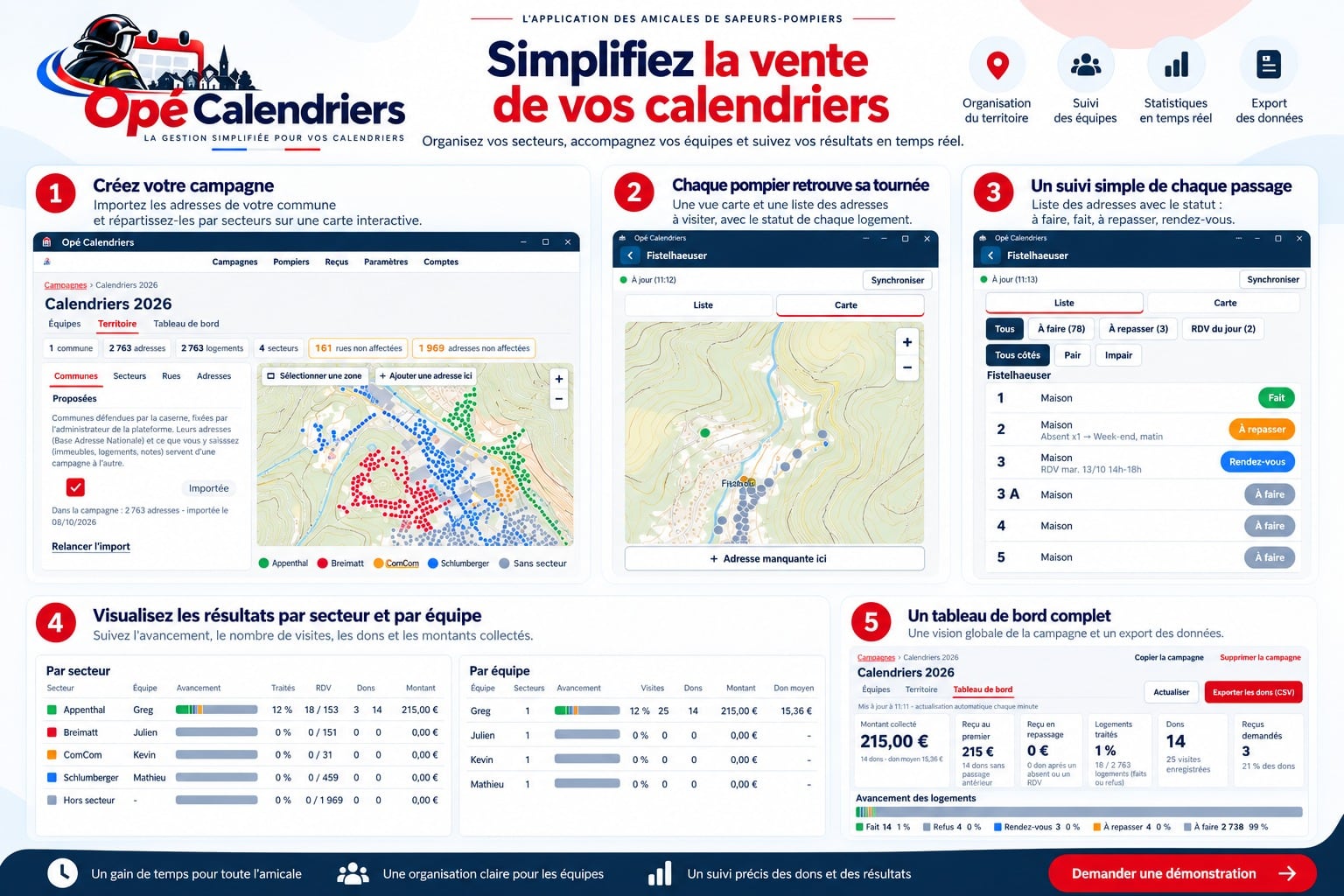
De la carte au reçu, en six étapes
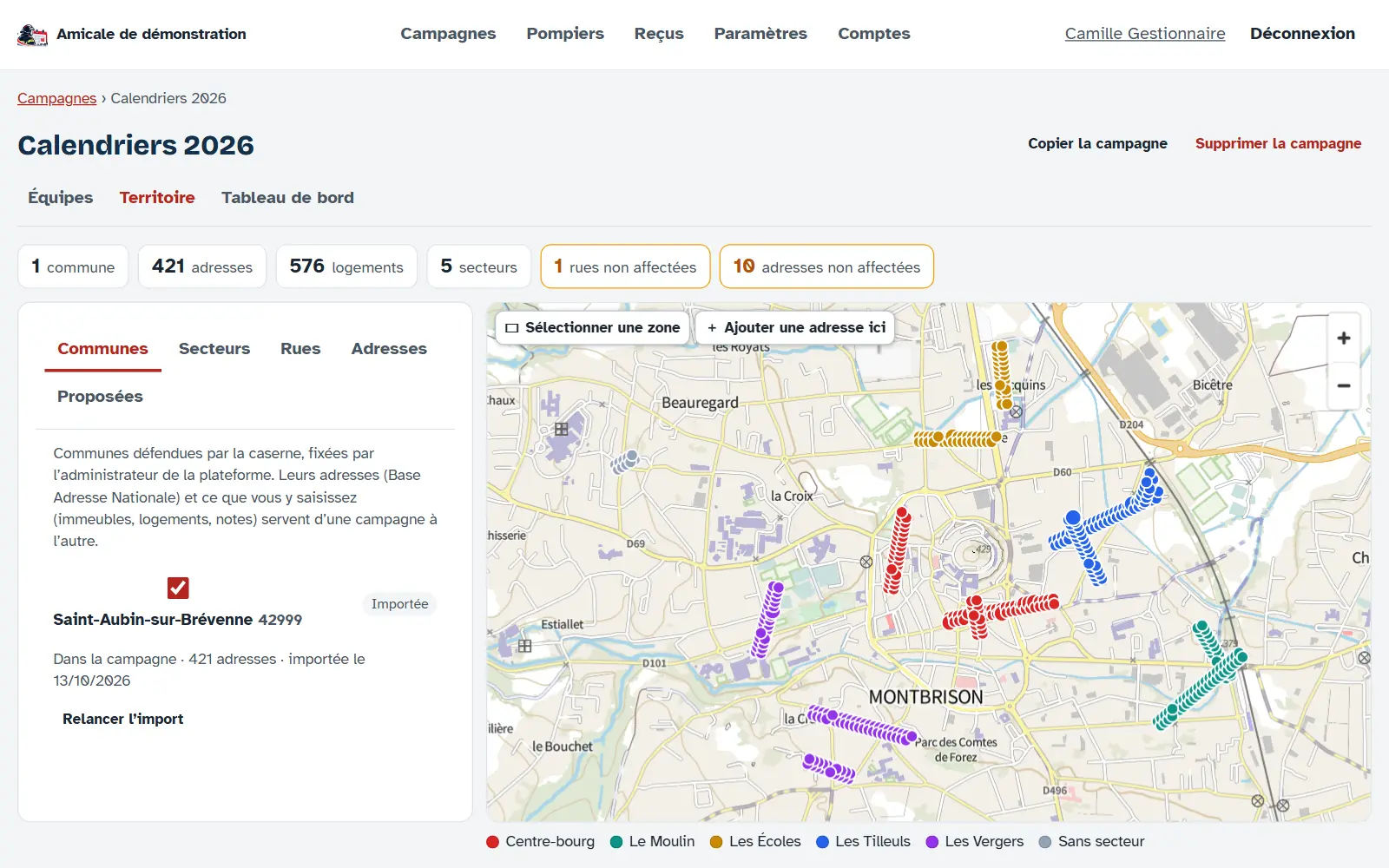
Étape 1 : Créez votre campagne
Importez les adresses de votre commune depuis la Base Adresse Nationale et répartissez-les par secteurs sur une carte interactive. Immeubles, logements et notes sont conservés d’une année sur l’autre.
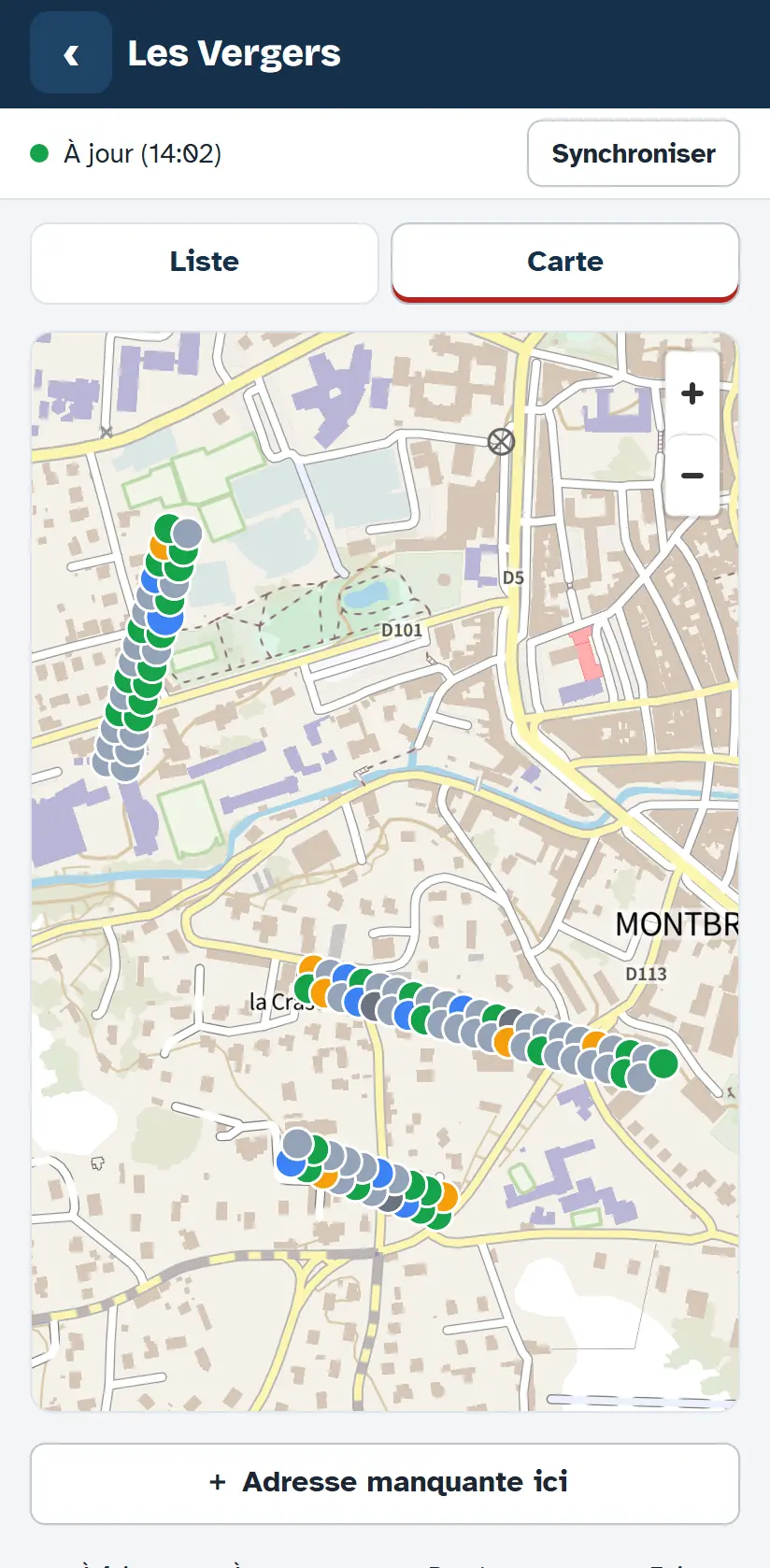
Étape 2 : Chaque pompier retrouve sa tournée
Sur son téléphone, une vue carte et une liste des adresses à visiter, avec le statut de chaque logement. Le secteur reste disponible sans réseau : les passages partent dès que le réseau revient.
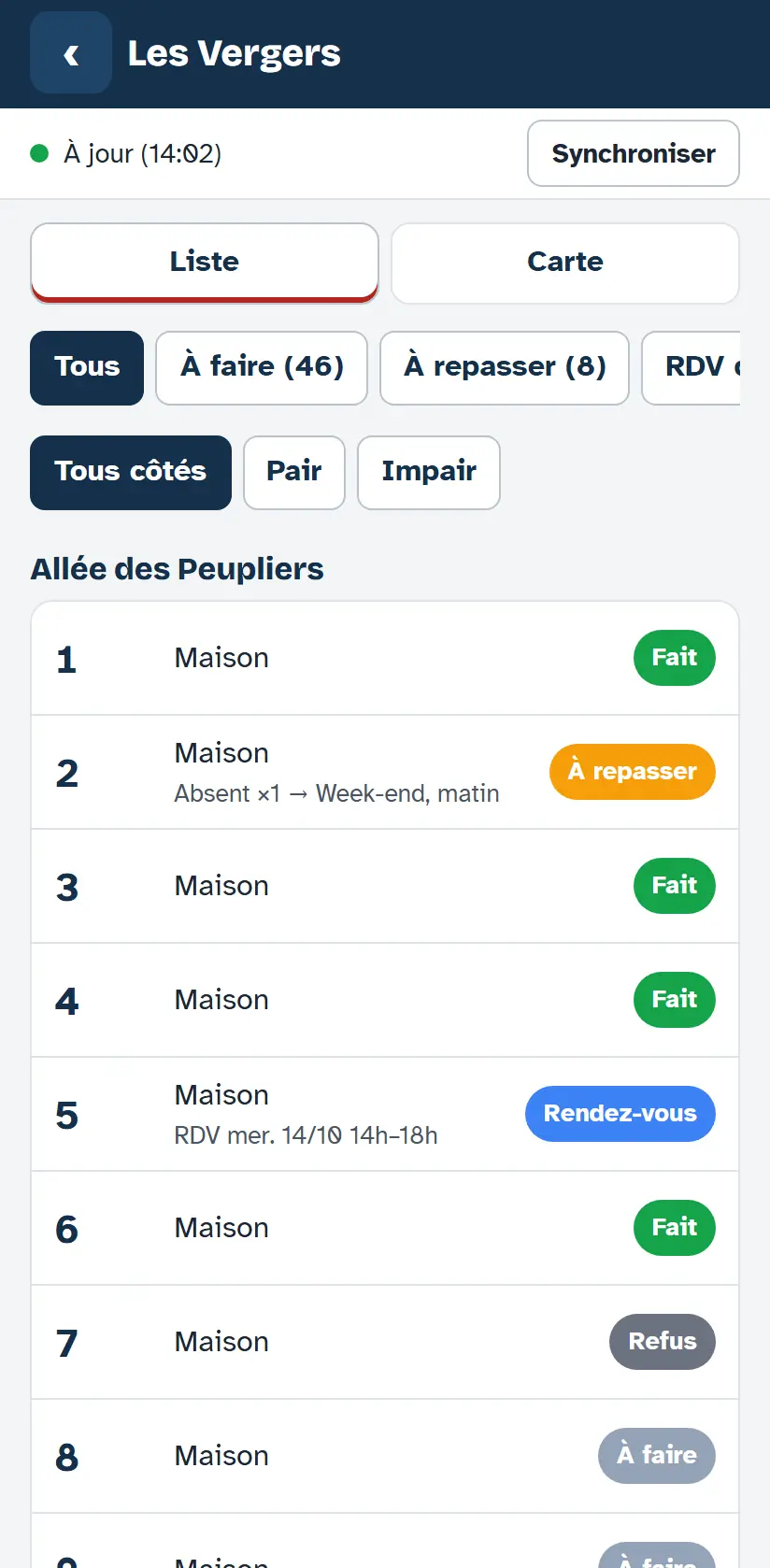
Étape 3 : Un suivi simple de chaque passage
La liste des adresses affiche le statut de chaque logement : à faire, fait, à repasser, rendez-vous. Un passage s’enregistre en un geste, avec le montant du don et, si besoin, la demande de reçu.
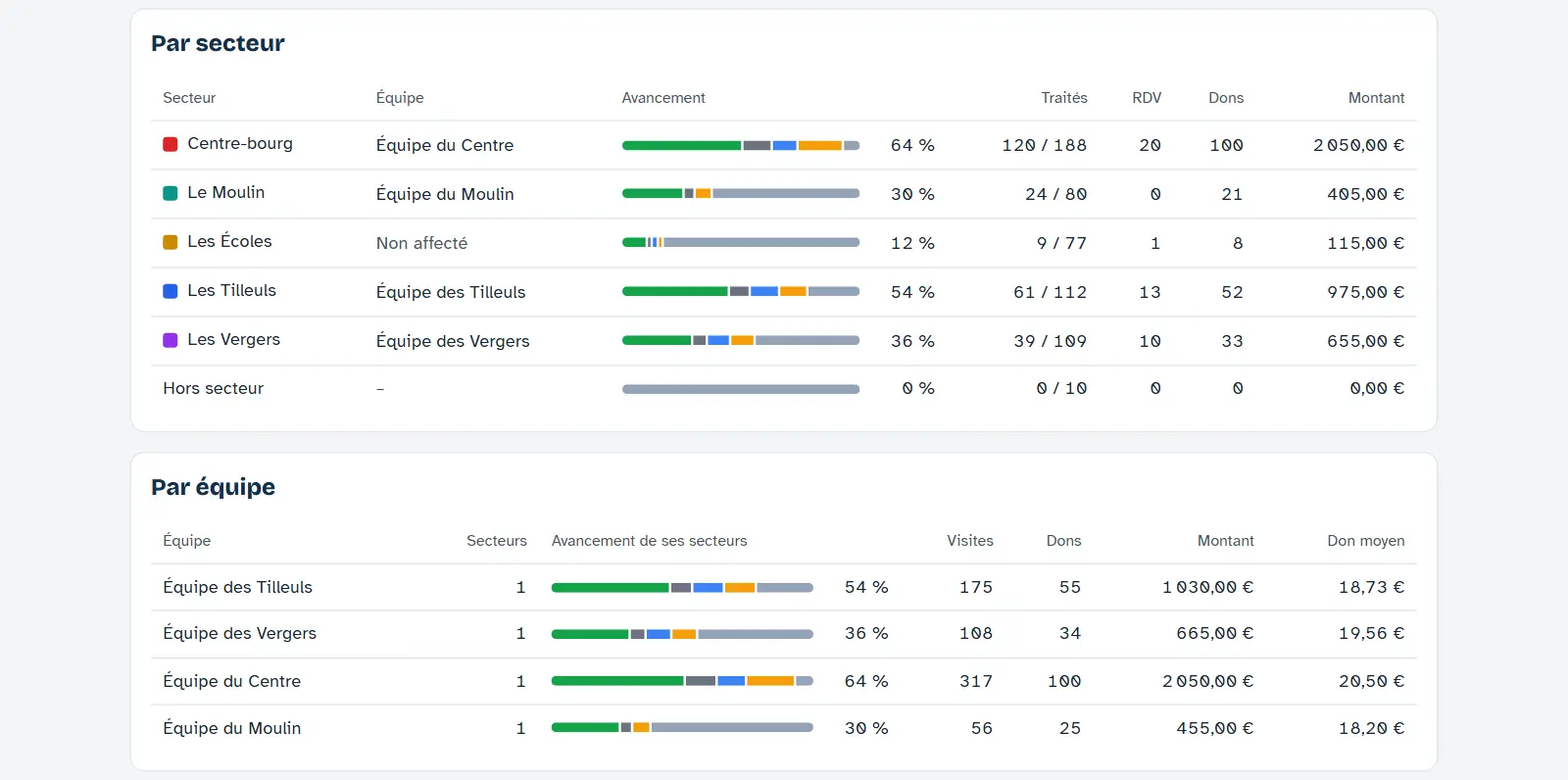
Étape 4 : Visualisez les résultats par secteur et par équipe
Suivez l’avancement, le nombre de visites, les dons et les montants collectés, secteur par secteur et équipe par équipe.
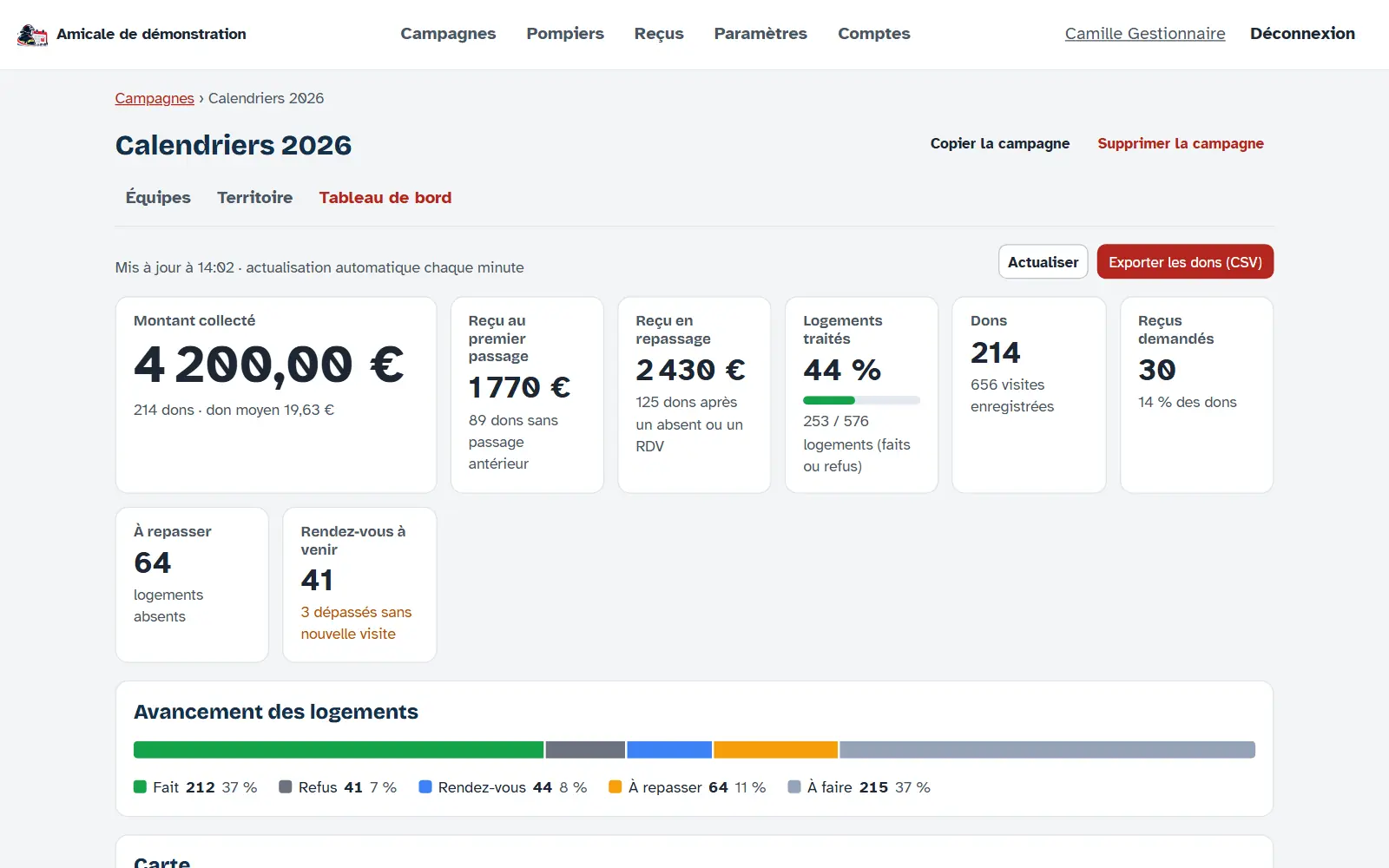
Étape 5 : Un tableau de bord complet
Une vision globale de la campagne, actualisée chaque minute : montant collecté, dons, logements traités, rendez-vous à venir. Les dons s’exportent en CSV pour la trésorerie.
Étape 6 : Reçus fiscaux et RIB envoyés par e-mail
Les demandes de reçu saisies sur le terrain arrivent au trésorier, qui les valide : le reçu fiscal (modèle CERFA) part par e-mail au donateur, avec le logo et la signature de votre amicale. Le RIB aussi, pour qui préfère le virement.
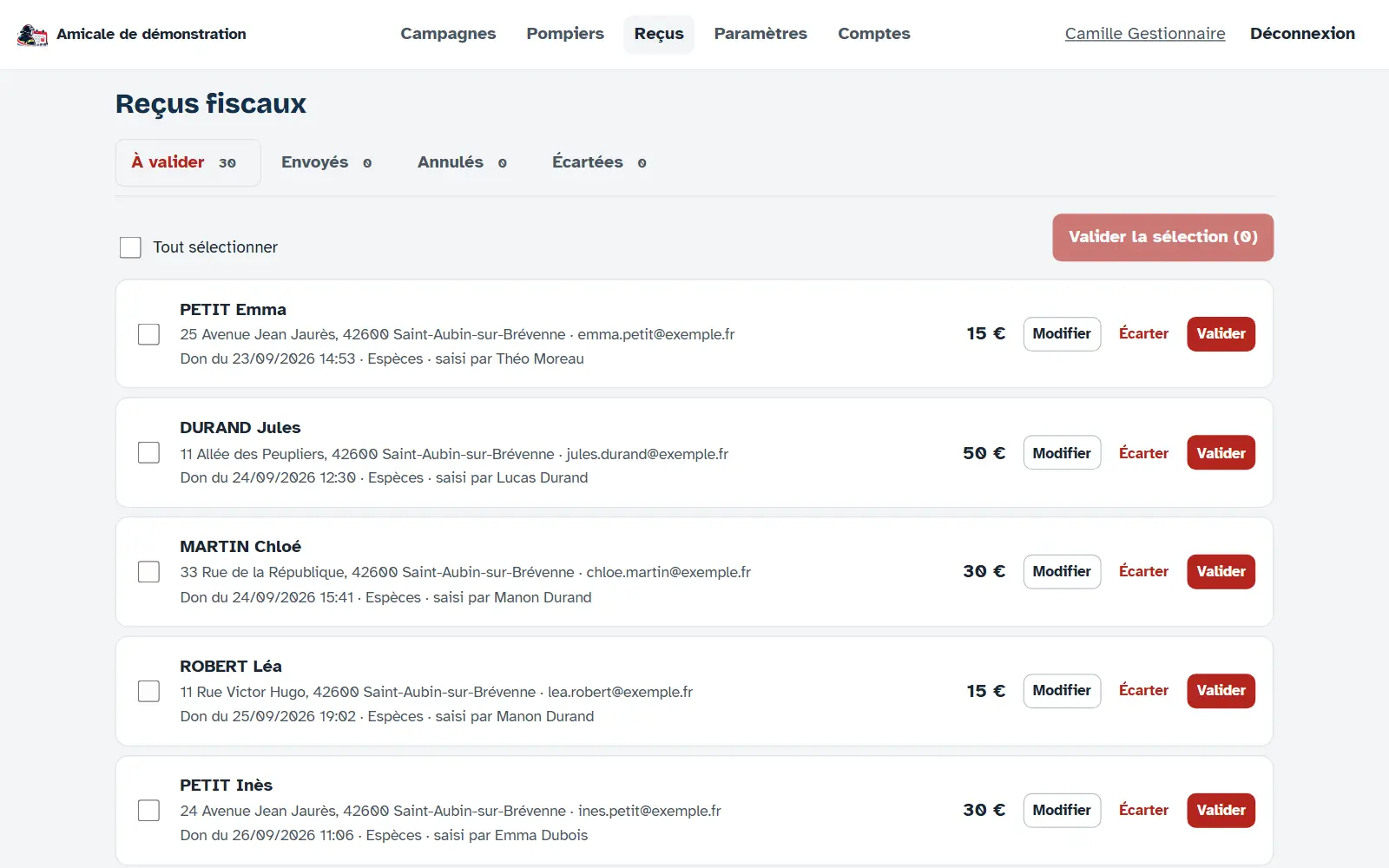
Captures réalisées sur une amicale de démonstration : communes, adresses, équipes et donateurs fictifs.
Ce que l’outil change pour vous
- Un gain de temps pour toute l’amicale
- Une organisation claire pour les équipes
- Un suivi précis des dons et des résultats
Envie de le voir sur votre commune ?
Écrivez-nous : nous vous présentons l’outil et répondons à vos questions.